
広告設定について
ABOUT AD SETTINGS
SUNPOSTでは、クリエイターは投稿作品(※オリジナル作品の場合に限る)に、広告配信サービスを利用して広告設定をする事が可能です。
自身の作品が閲覧される際に発生した広告収益は、クリエイター自身に100%還元します。
※広告収入の還元は、作品に広告を登録した時点からのお支払いとなります。
設定をしなかった場合の広告収入は、サービス維持費の一部に活用させて頂きます。
1. Google AdMobに登録する
アプリ内はGoogle AdMobの広告配信サービスを使用しています。
広告収益を得る場合はご自身でGoogle AdMobの登録を行う必要があります。
※登録にはGoogleアカウントが必要になります。
※未成年はGoogle AdMobの設定ができません。
1-1. Google AdMobのアカウントを作成する
https://admob.google.com/にアクセスします。
※Googleアカウントが存在している状態での作成方法になります。
公式のヘルプセンターも参考にしてください。
https://support.google.com/admob/answer/7356219?visit_id=639022374852108247-504892886&hl=ja&ref_topic=7384587&rd=1
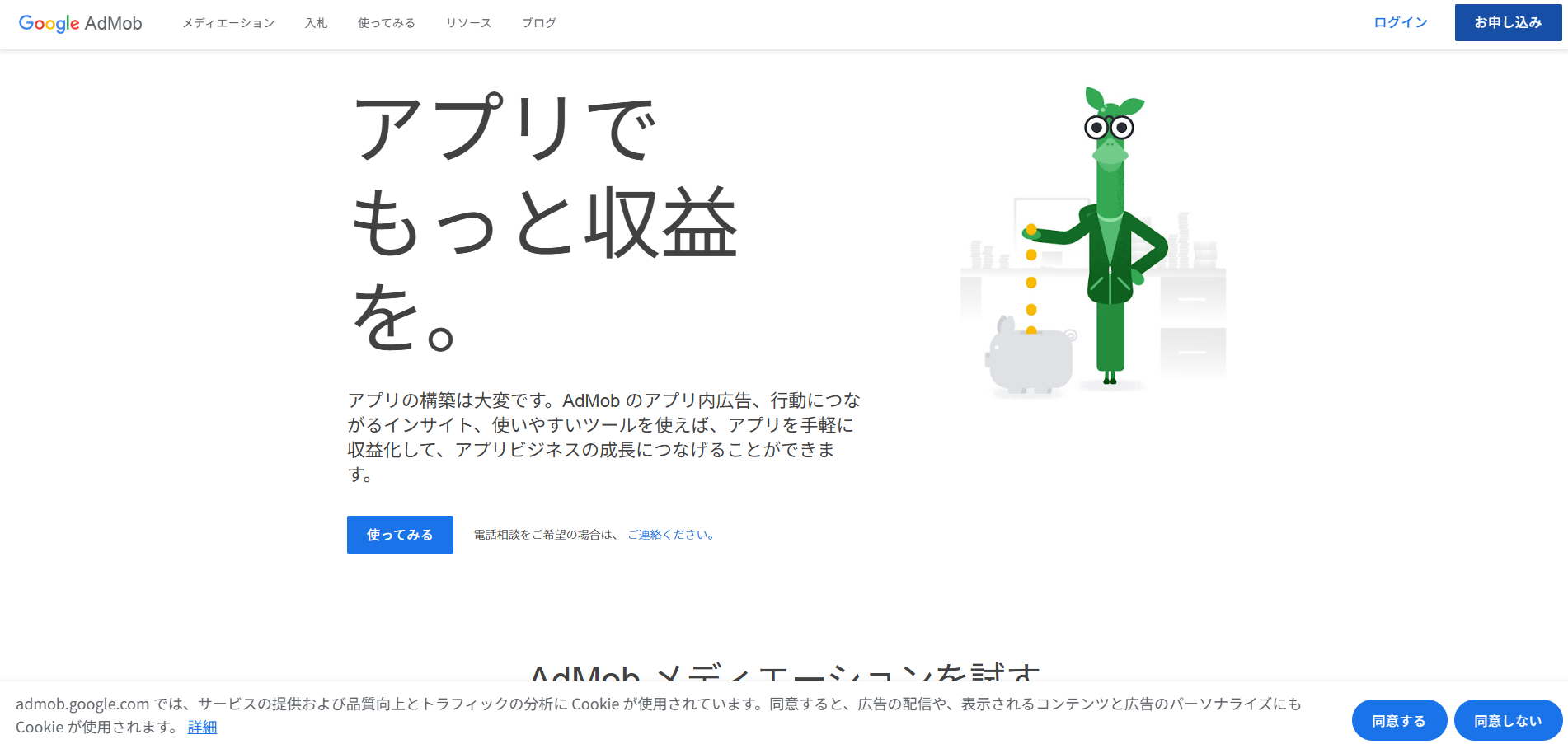
ページの右上にある「お申し込み」ボタンを押下します。
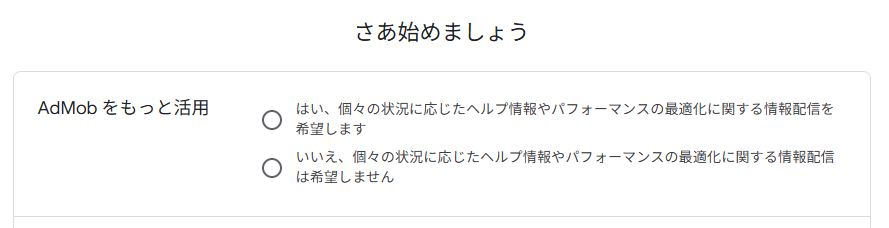
メールなどでAdmobからヘルプ情報やパフォーマンスの最適化に関する情報配信の設定を行います。これはどちらを選択しても構いません。
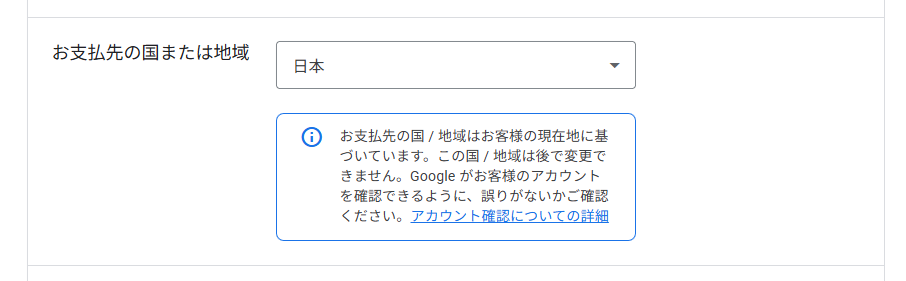
収益を受け取る国(ご自身の国籍)を設定します。
Googleアカウントで設定済みの場合はその国が表示されます。
税金関連に関わる設定ですので正しく設定をお願い致します。
※この設定は後で変更ができません。
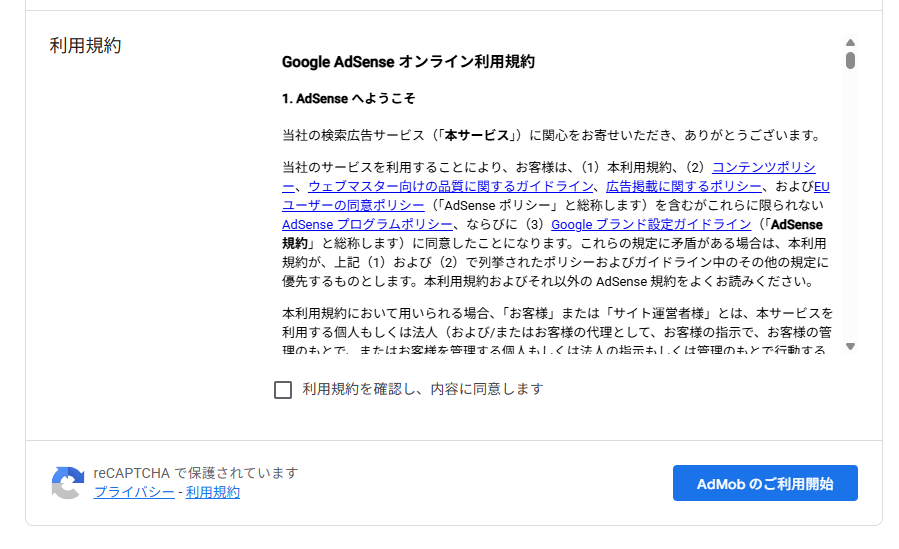
Google AdMobの利用規約を確認し、同意してください。
同意チェックボックスにチェックを付けて、「Admobのご利用開始」ボタンを押下し次の画面へ移動します。
1-2. Admobの審査を受ける
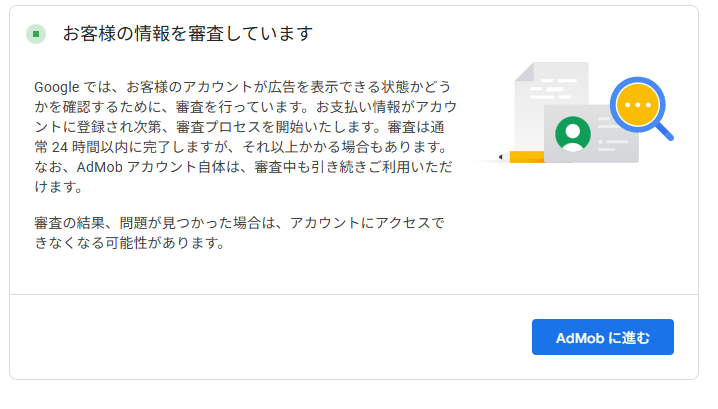
次の画面へ移動すると、自動的にAdMobの審査の一部の手続きが完了します。
次に入力するお支払い情報の入力を完了させないと審査が開始されません、また審査が完了しないと収益を受け取ることができません。
まだ設定が終わっていないので「AdMobに進む」を押下します。
1-3. Admobの支払い先の設定を行う
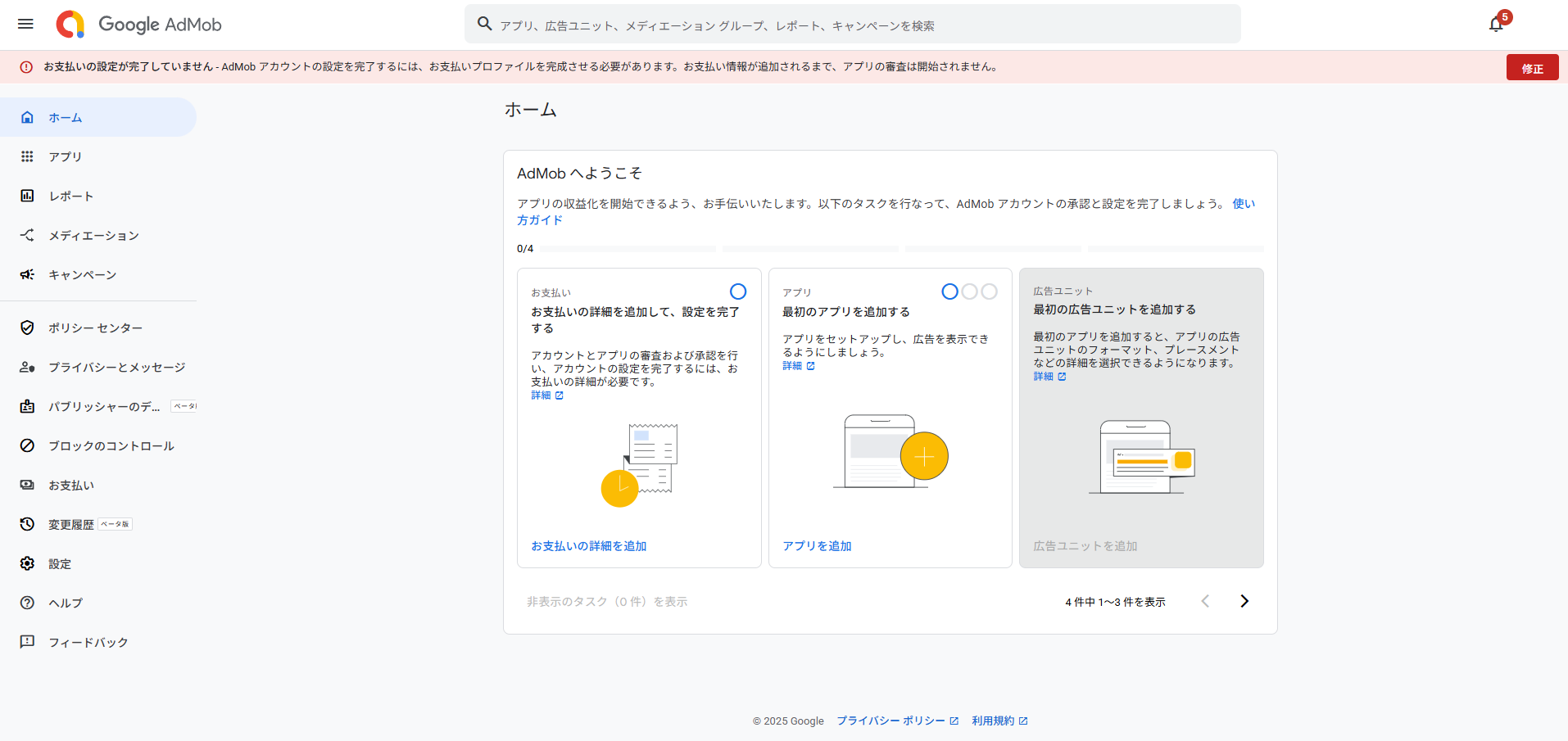
AdMobのメイン画面です。
ホーム画面に表示されている「AdMob へようこそ」メニュー、「お支払い」カードの下に表示されている「お支払いの詳細を追加」ボタンを押下して広告収益の支払い先を設定します。
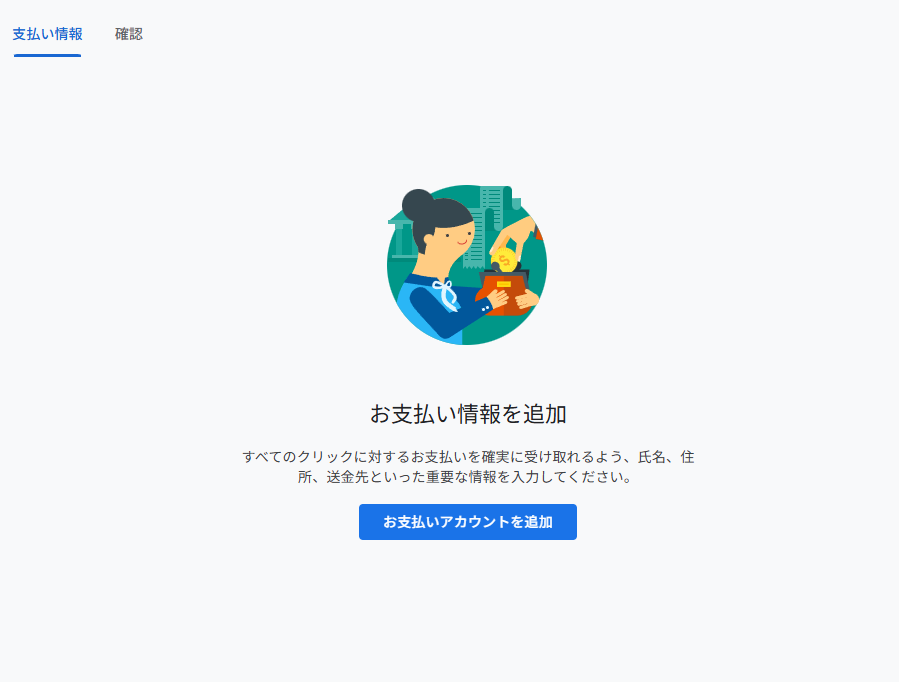
支払い情報の管理画面が表示されます。
現在は支払い情報が無いので登録するボタンが表示されています。
「お支払いアカウントを追加」ボタンを押下してお支払い情報を設定します。
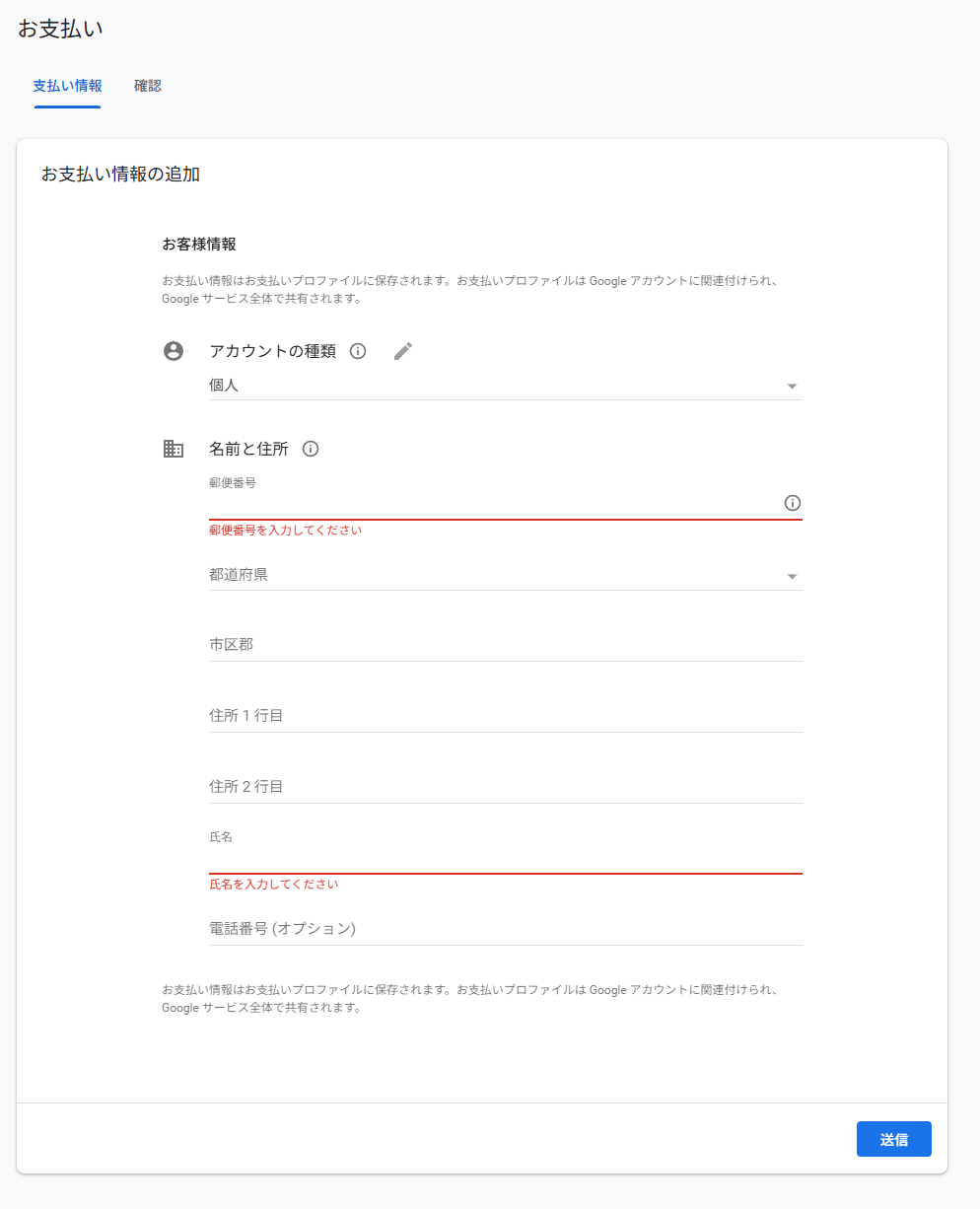
支払いを受ける人の情報を入力します。
こちらもAdMobからの審査があるので正確に記述してください。
入力が終了したら「送信」ボタンを押下して情報を送信します。
この入力が完了すればAdMobの審査が始まります。
審査に関して通常 24 時間以内に完了しますが、まれに最大で 2 週間ほどかかる場合があります。
1-4. Admobを表示するアプリの登録をする
広告を表示するアプリ(この場合はSUNPOSTになります)の設定を行います。
※すでにAdMobを利用している方は「AdMob へようこそ」内のメニューが下記と異なります
左側に表示されているメニューからアプリを押下してください。
するとサブメニューが表示されますので、ここの下に表示されている「アプリの追加」ボタンを押下してください。
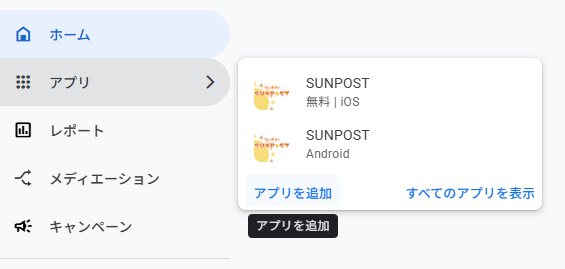
iOS(iPhone等)、Androidどちらのアプリに広告を表示するかの画面が表示されます。
SUNPOSTはiOS(iPhone等)、Androidどちらもリリースしているアプリになりますので、両方設定する必要があります。
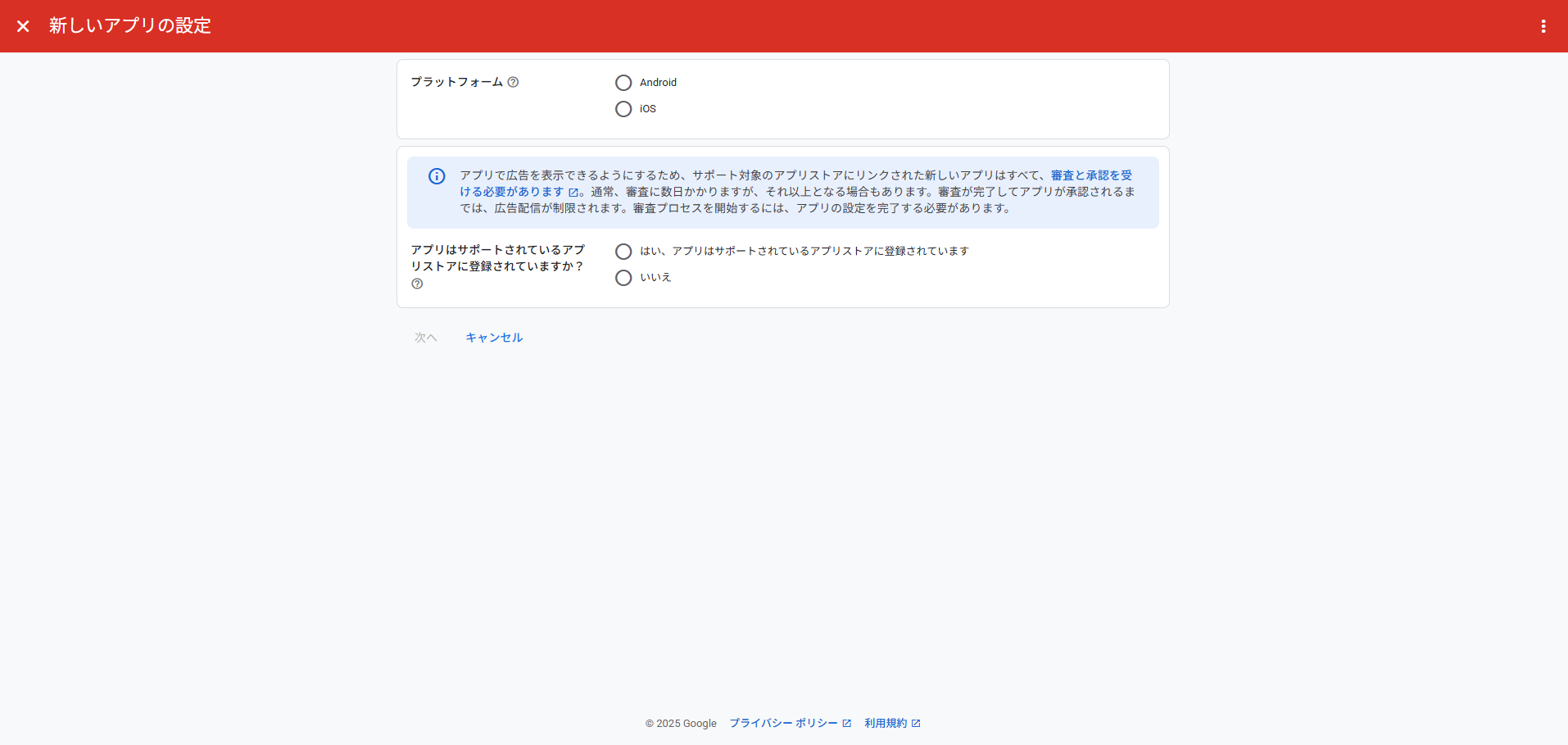
まずはAndroidを例に設定を行います。
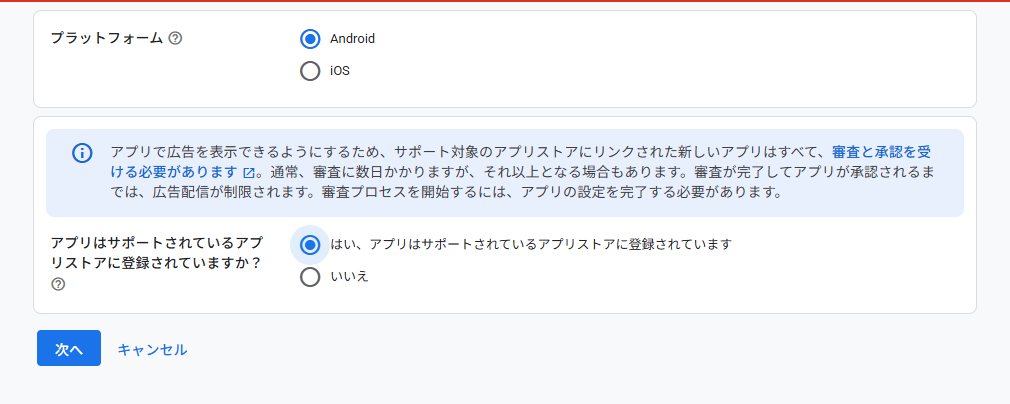
Androidの場合、上記の画像のようにチェックボックスを選択します。
(iOSの場合はプラットフォームのチェックがiOSに変わります)
sunpostはリリース済みのアプリになりますので、下の選択肢は「はい、アプリはサポートされているアプリストアに登録されています」を選択してください。
2つのチェックをつけると「次へ」ボタンが有効状態になりますので、押下して次へ進みます。
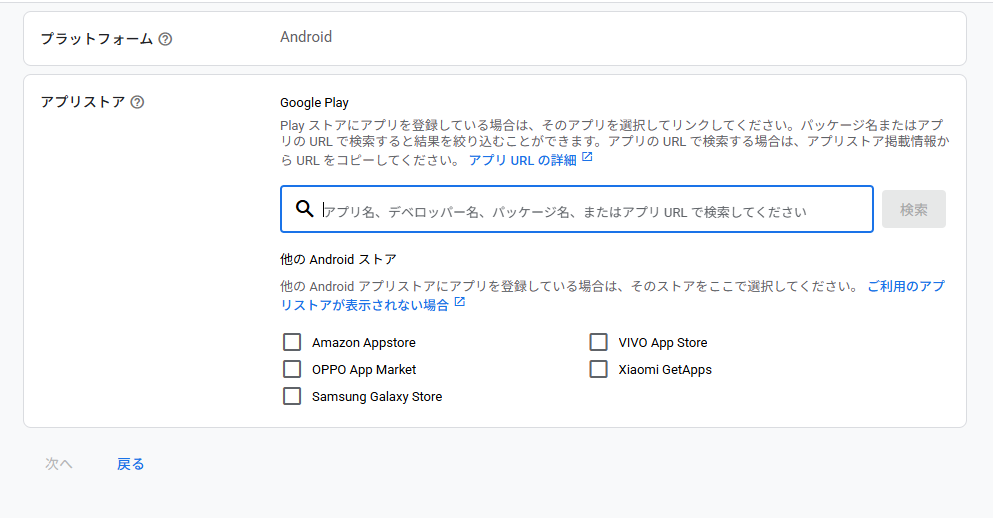
次の画面ではプラットフォームそれぞれのストアに登録されているアプリを紐づけます。
検索テキストエリアに「sunpost」と入力してください。
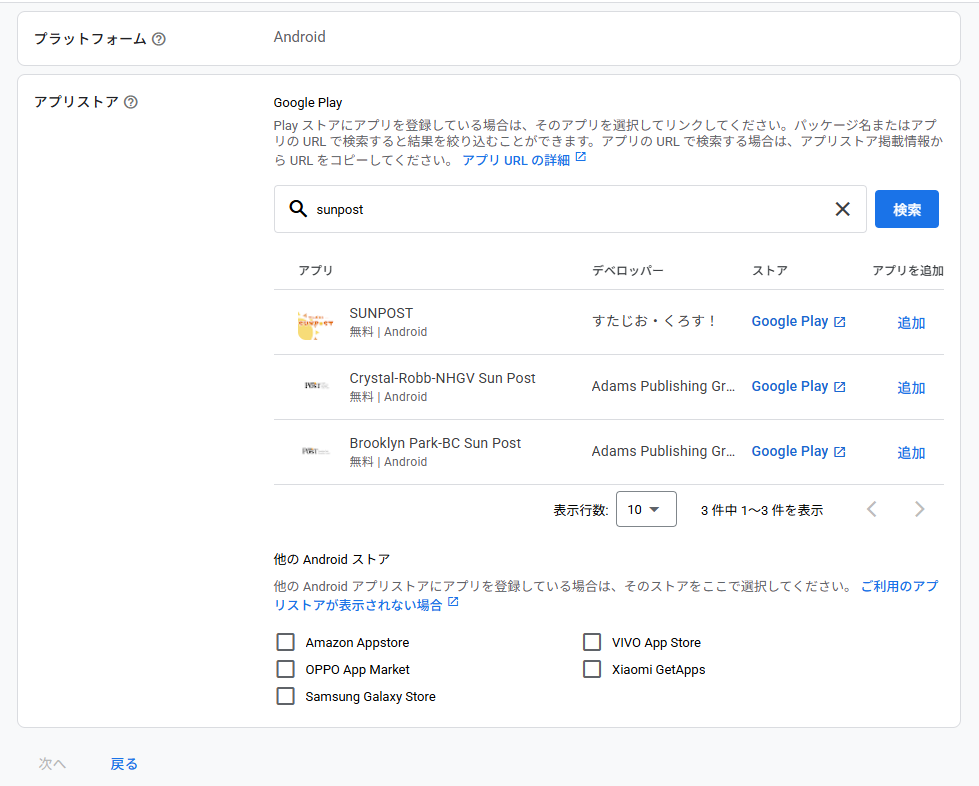
「sunpost」と入力して検索ボタンを押すと、sunpostの文字のあるアプリ一覧が表示されます。
ここで、デベロッパー名「すたじお・くろす!」のアプリを「追加」してください。
別のアプリを選択すると正しく紐づけができず、広告収益を受け取ることができません。
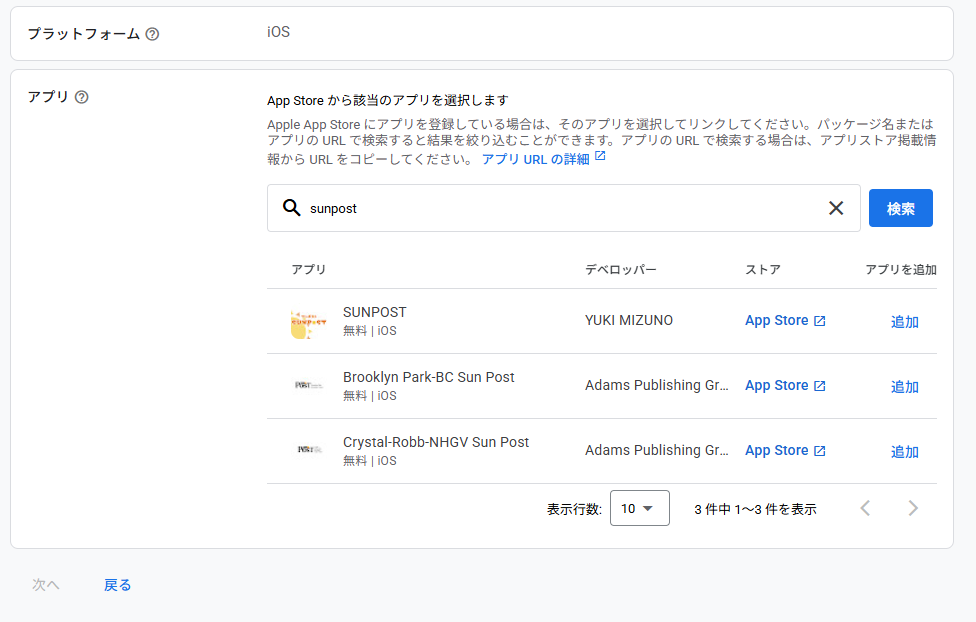
iOSの場合は上記のような感じになります。
デベロッパー名が組織ではなく個人名になっていますが間違っていないのでそのまま「追加」ボタンを押下してください。
(Appleの規約上個人開発の場合は本名が制作者名に出てしまいます)
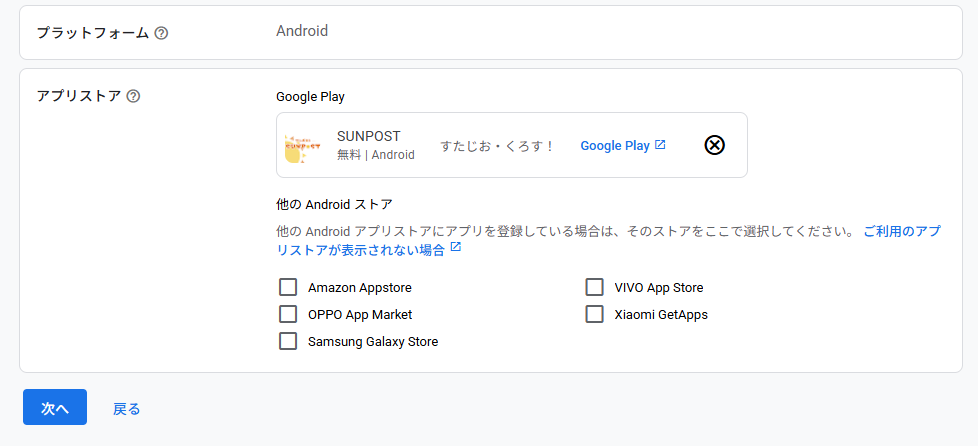
追加後はこのような画面になります。
下のチェックボックスはすべてチェックは付けずに「次へ」ボタンを押下して次へ進んでください。
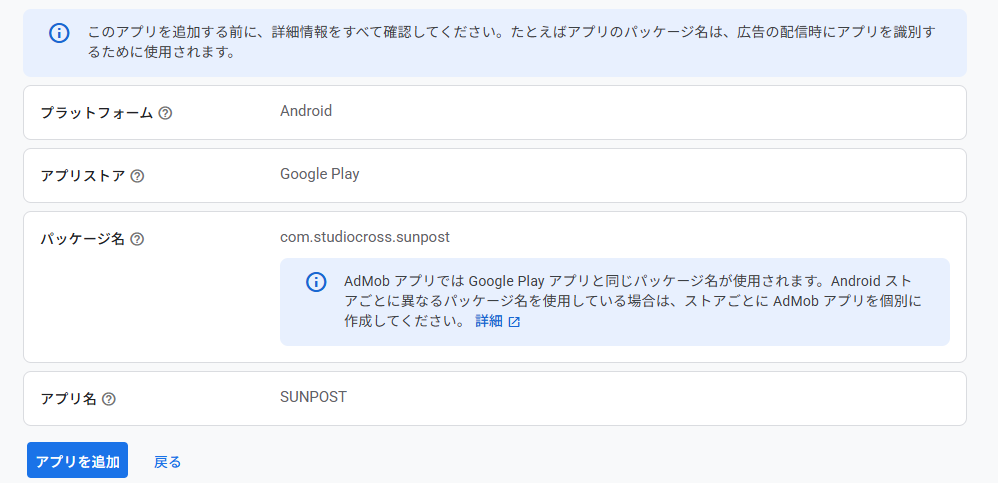
確認画面になります。
同じ表示になっていなければ別のアプリを選択していますので、「戻る」ボタンを押して修正してください。
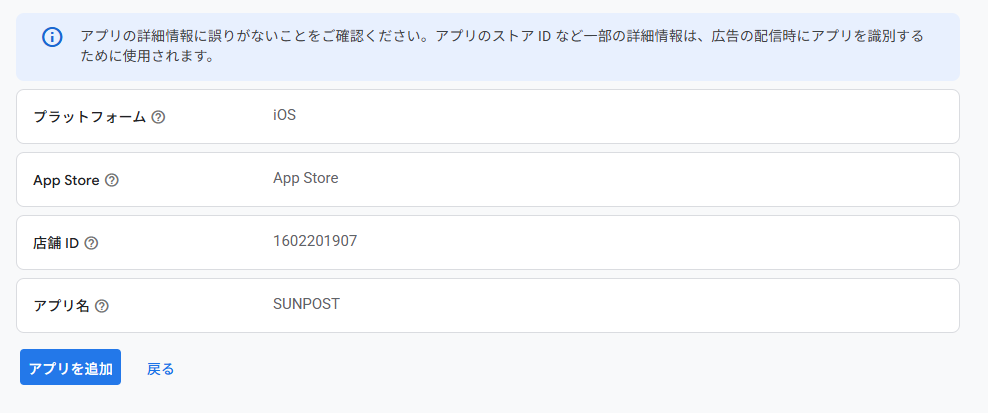
iOSの場合はこのような表記になります。こちらも別の数字や名前が表示されているようでしたら修正してください。
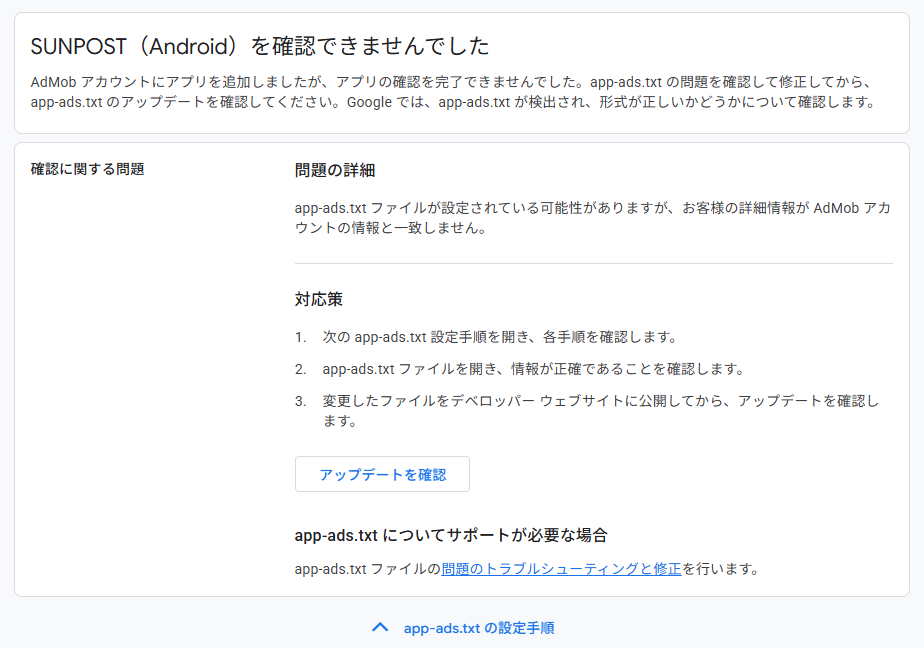
次へボタンを押すとアプリの追加が完了します。
「SUNPOST(Android)を確認できませんでした」と表示されますが、これは制作者のGoogleアカウントとAdmobのGoogleアカウントが一致してないために表示されるもので、問題はありません。
このまま左上の「X」ボタンを押下して画面を閉じてください。
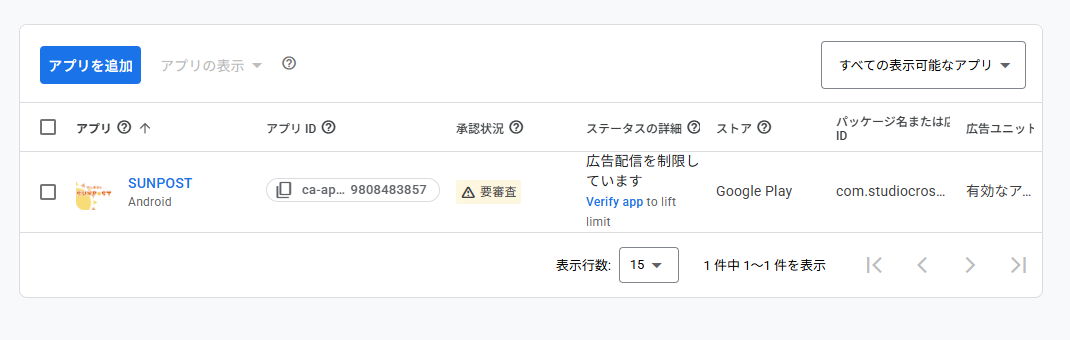
閉じるボタンを押下すると、アプリ一覧にsunpostが追加されています。
この画面になればアプリの追加は完了です。
1-5. 広告ユニットを作成し広告ユニットIDを取得する
Google AdMobにアプリを追加したので、次に広告ユニットIDを取得します。
SUNPOSTに投稿する作品(※オリジナル作品に限る)に取得した広告ユニットIDを登録する事で、広告報酬を受け取ることが可能になります。
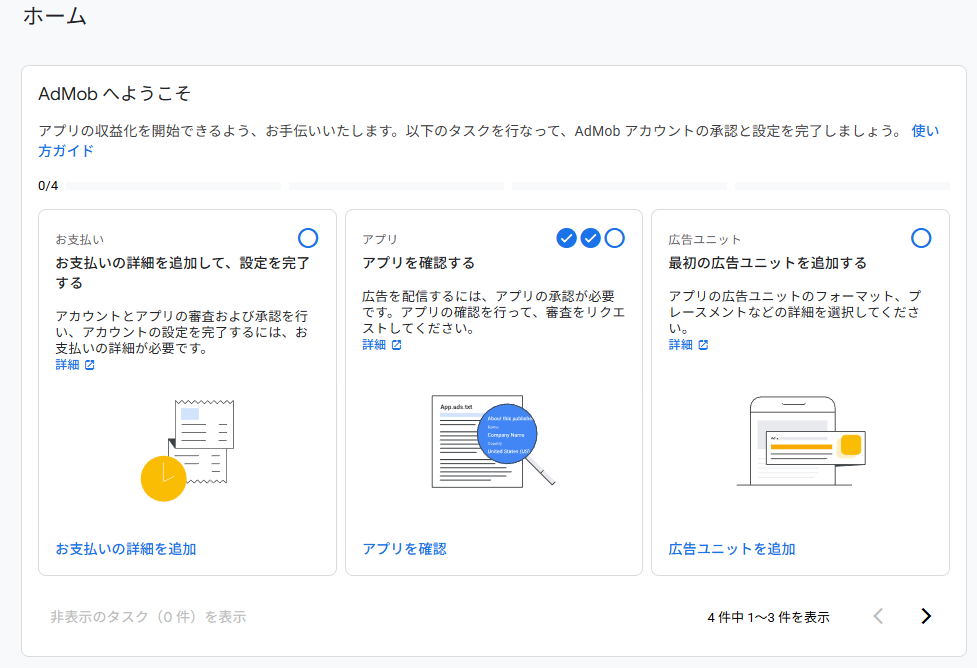
ホーム画面に戻り、AdMobへようこそ画面が表示されている方は、ここの「広告ユニットを追加」ボタンを押下してください。
AdMobへようこそ画面が表示されていない方は、左のメニューからアプリを押下し、先程追加したアプリ名の項目を押下してください。
追加したのがAndroid版とiOS版の2つがありますが、両方に対応が必要です。
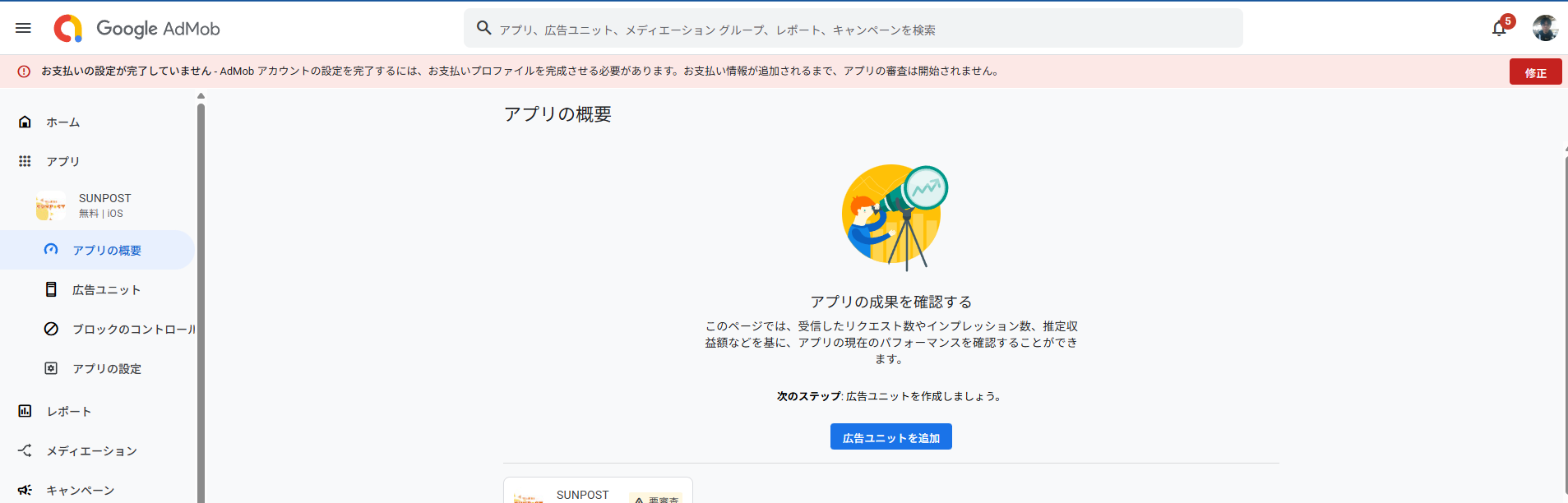
アプリからsunpostの項目を押下した方はこの画面になりますので、中央に表示されている「広告ユニットを追加」ボタンを押下してください。
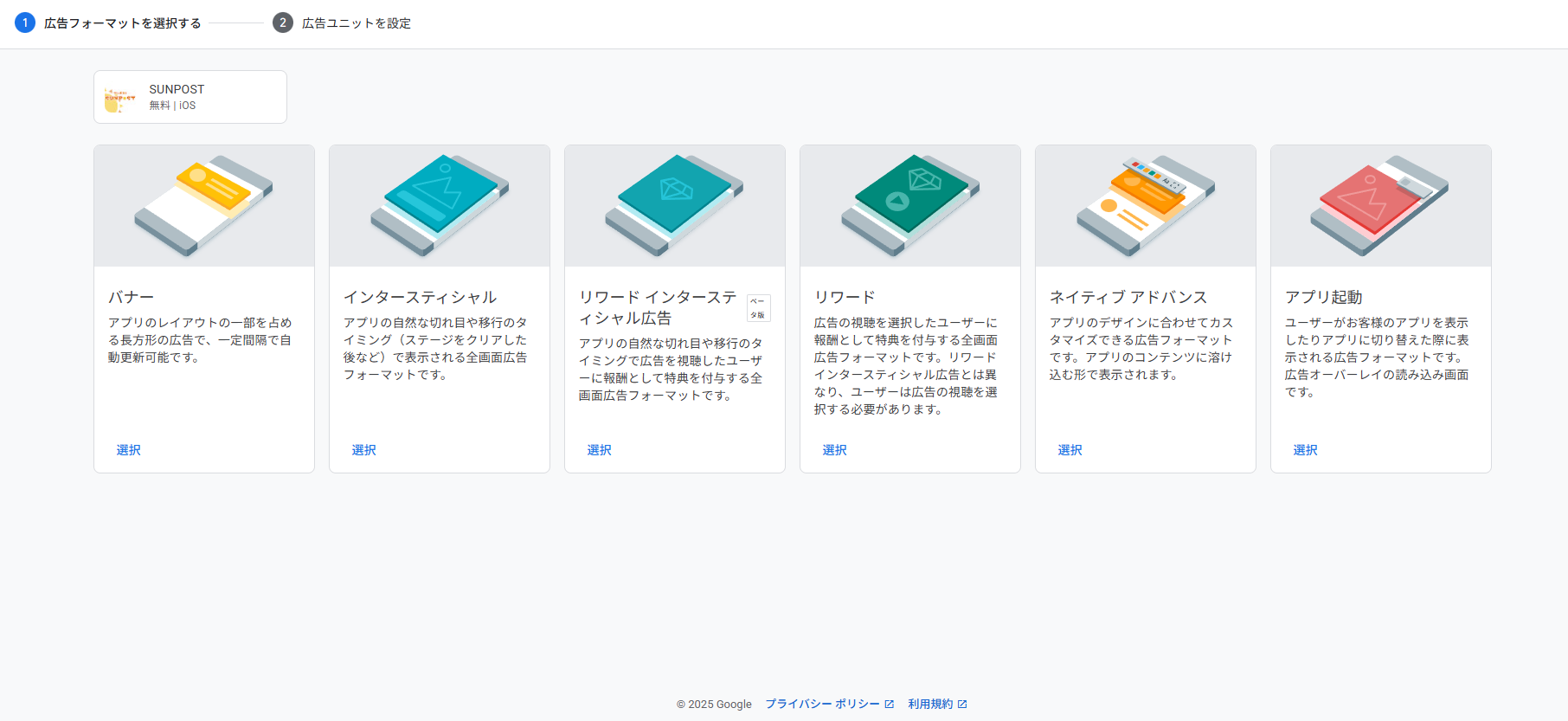
広告の種類を選択する画面が表示されます。
sunpostはバナー広告に対応していますので、左端のバナー広告の欄を押下して選択してください。
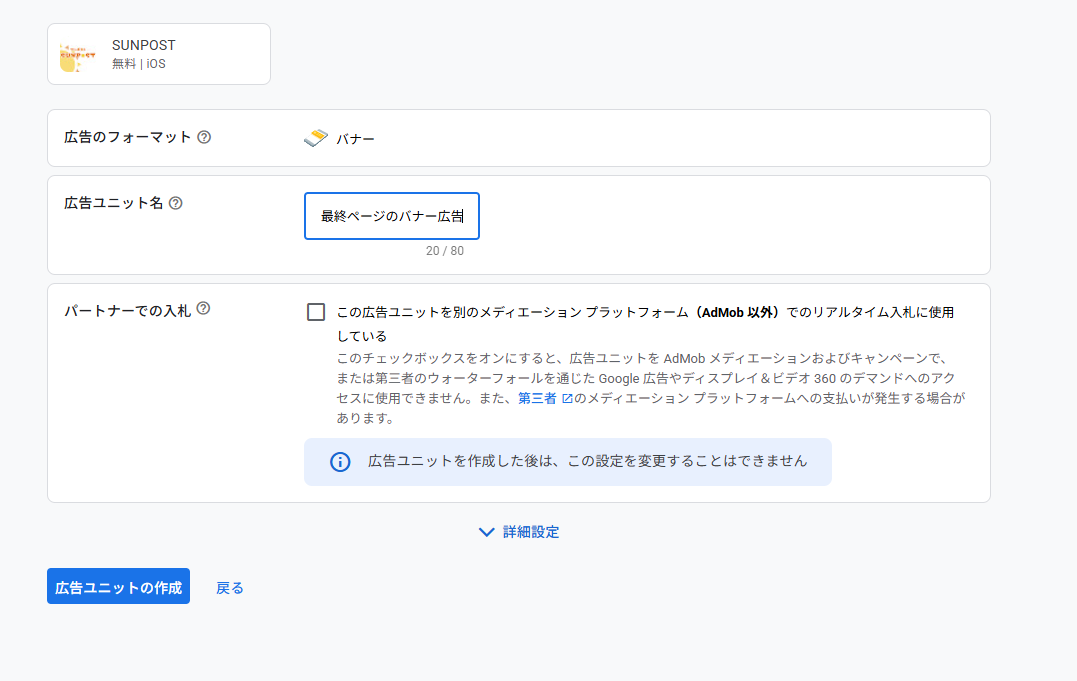
作成する広告ユニットの詳細設定の画面になります。
広告ユニット名にはわかり易い名前をつけておくと管理がしやすくなります。
特に希望の名前がない方は「作品最終ページのバナー広告」と入力してください。
※「パートナーでの入札」にはチェックを入れないでください。
広告ユニット名の入力が完了したら「広告ユニットの作成」ボタンを押下してください。
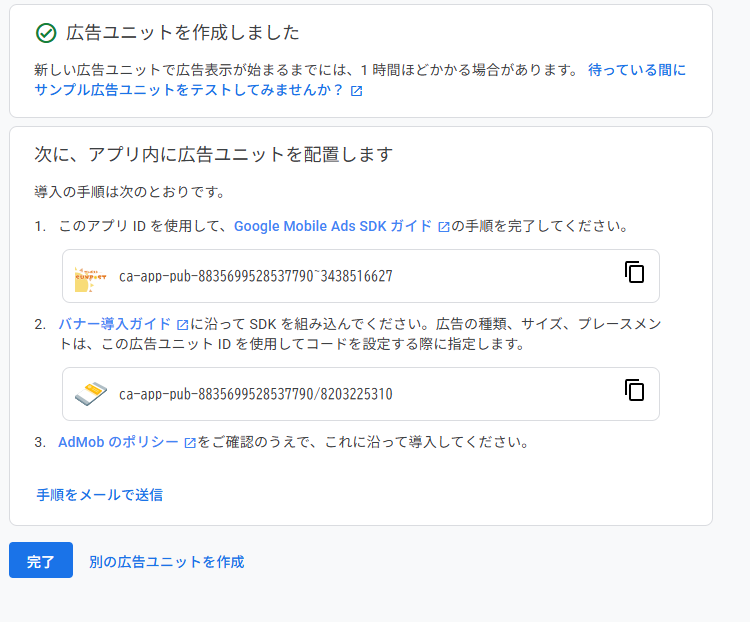
広告ユニットIDが作成されました。
ここの下の枠にある英数字「ca-app-pub-8835699528537790/8203225310」が必要となりますので、メモを取り、忘れないようにしてください。(この数字は後でも確認できます)
この英数字はユニークな値になりますので、生成するごとに別の値が振り分けられています。上記の値を入力しても広告報酬を得ることができないのでご注意ください。
今回はiOS版の広告ユニットIDを取得しましたが、Android版も同様な操作を行って広告ユニットIDを取得してください。
2. sunpostアプリに先程取得した広告ユニットIDを追加する
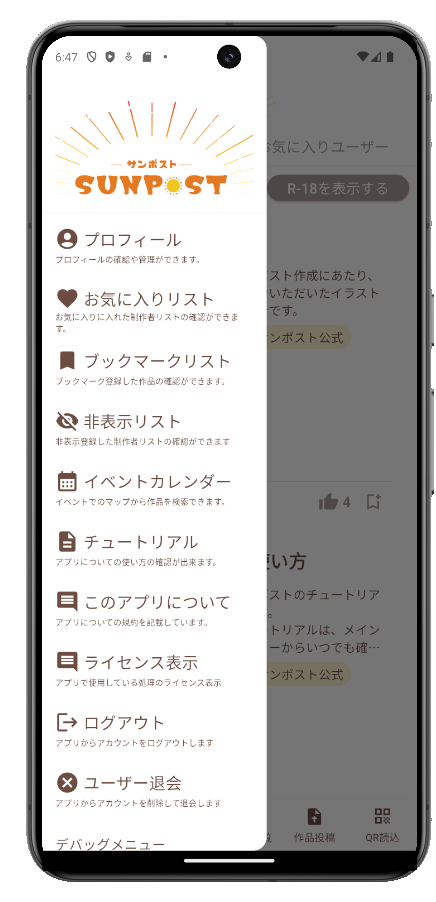
これまでの手順でGoogle AdMobでバナー広告のユニットIDを取得できました。
これをSUNPOSTと連携することで、先程のGoogle AdMobへ広告視聴の報酬を受け取ることが出来るようになります。
作品投稿時にAdMobのユニットIDを紐づける
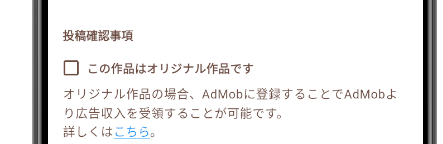
作品投稿の画面の下部にこのような「この作品はオリジナル作品です」というチェックボックスがあります。
SUNPOSTではオリジナル作品のみに広告報酬を受け取るような仕組みにしています。
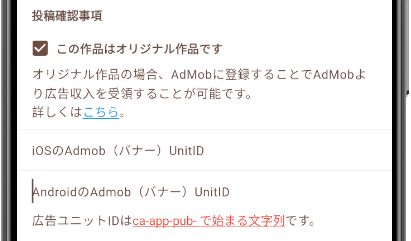
このチェックボックスにチェックを入れると上の画像のように画面に項目が追加されます。
iOS版のAdmobのバナー広告ユニットIDを入力するテキストエリアと、Android版のAdmobのバナー広告ユニットIDを入力するテキストエリアが追加されます。
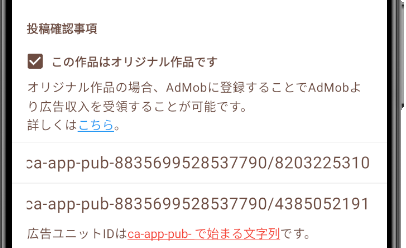
先程取得したユニットIDを記入します。
※広告バナーの閲覧数に応じて報酬を受け取る設定ですので、必ず報酬を受け取れるものではないのでご了承ください。
あとはいつも通りに作品投稿をしていただければ、作品最後に表示されるバナー広告の報酬を受け取ることができます。
3.SUNPOSTのサーバーを更新する
Admobに承認を得るために、SUNPOSTのサーバーに先程アプリに入力した広告UnitIDを追加する必要があります。
https://sunpost.club/addAdmobList/(サーバー移行中)
上記のリンクを開き、「データ更新」ボタンを押してください。
するとSUNPOSTのサーバーにIDが登録されてAdmobの承認を得る準備が完了します。
しばらく(2~7日程度)待ちますとAdmobの承認状況が準備完了状態になり、広告収入の受け取りが可能となります。
広告売上還元の注意事項
- 広告収入の還元は、SUNPOSTの登録作品に広告を設定した時点からのお支払いとなります。
- 広告を掲載するサービスのガイドライン、収益の支払いなどについてはAdMobの規定に従います。広告に関わる部分でのお問い合わせは、AdMobに直接お問い合わせください。
- 広告収入の払い出し、自身の広告で不正行為などが行われていないか管理するのは広告設定者の責任になります。AdMobの禁止事項等を確認し、レポート機能などを使って運用管理を適宜行ってください。
- 設定された広告のクリック数などのアクセスログにあたるデータをSUNPOST運営側で取得できないため、広告に関するお問い合わせにはどのような質問に対しても、一切お答えできません。
- ガイドライン上で広告掲出が不適切とされた作品については、収益が発生しません。また、不正行為などが原因でアカウントが停止となった場合についても、SUNPOST運営は責任を負いません。
- 広告掲出が不適切とされた作品が確認された場合、運営元権限において広告を除外する場合があります。